Как подключить онлайн-запись для бизнеса и проверить, что она работает
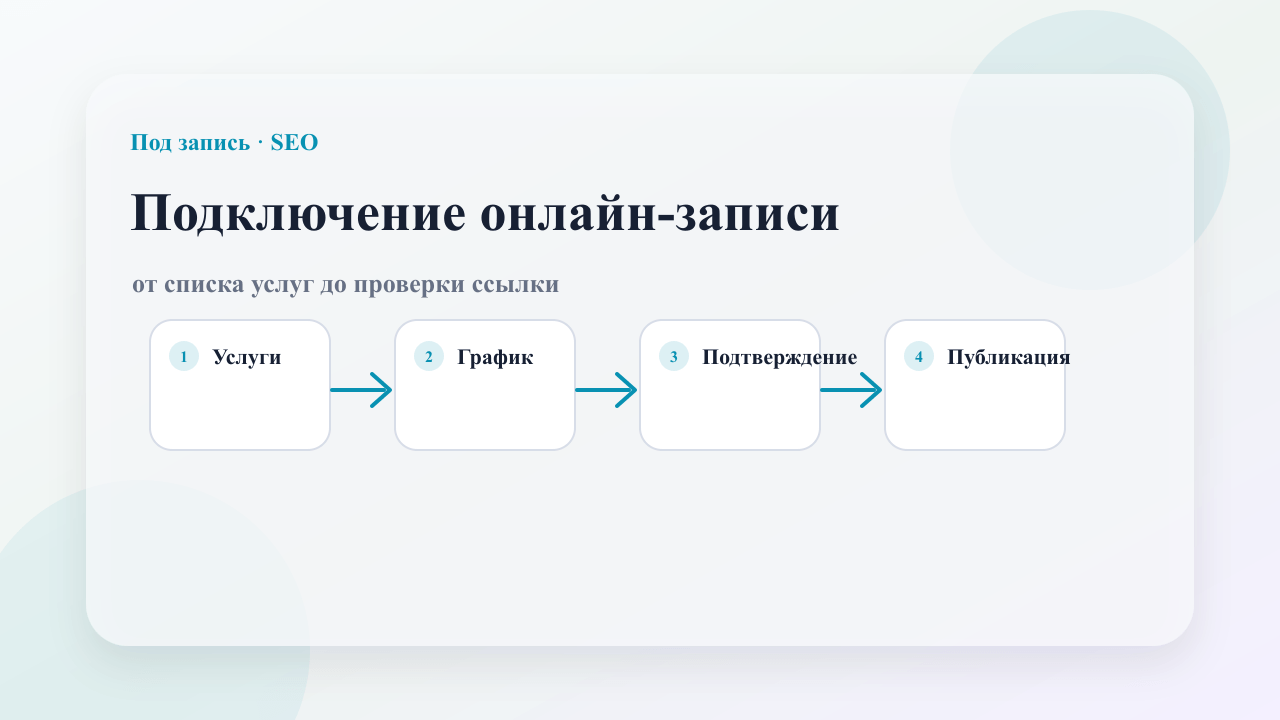
Подключение онлайн-записи начинается не с кнопки, а с подготовки услуг, расписания, мастеров, статусов и уведомлений. После этого ссылку можно размещать на сайте, в мессенджерах и QR-коде.
Содержание
Прямая ссылка и QR-код для записи клиентов без отдельного сайта
Подключить онлайн-запись для бизнеса можно быстро, если не начинать с внешнего вида кнопки. Главная работа происходит до публикации ссылки: нужно подготовить услуги, длительность, мастеров, график, статусы и уведомления. Если эти данные неточные, клиент увидит красивую форму, но всё равно вернётся в переписку.
Онлайн-запись особенно полезна бизнесу услуг: салону, студии, барбершопу, мастеру, кабинету консультаций, массажисту, бровисту, небольшой команде. Клиенту удобно выбрать время самостоятельно, а бизнесу - не отвечать на одинаковые вопросы весь день.
Карта запуска: от каталога до контрольной записи
Запуск можно разделить на четыре проверяемых этапа. Не переходите к следующему, пока предыдущий не даёт однозначный результат.
| Этап | Что подготовить | Как проверить | |---|---|---| | Каталог | Названия, цены, длительность, исполнители | Незнакомый человек понимает различия между услугами без вопроса в чат | | Доступность | Рабочие часы, перерывы, выходные, занятое время | В форме нельзя выбрать время, когда исполнитель не работает | | Правила | Авто- или ручное подтверждение, отмена, уведомления | Тестовая заявка получает ожидаемый статус и сообщение | | Публикация | Ссылка, кнопка, QR-код, подписи к ним | Путь с телефона занимает несколько понятных шагов и завершается карточкой записи |
Это отличает запуск от простой публикации ссылки. Ссылка может открываться технически, но процесс ещё не готов, если цена расходится с прайсом, свободное окно занято в другом календаре или после заявки клиент не понимает, принят ли визит.
Контрольный сценарий перед открытием клиентам
Попросите человека, который не участвовал в настройке, пройти путь с мобильного интернета:
- открыть ссылку из Telegram или QR-кода;
- найти конкретную услугу;
- выбрать исполнителя или вариант «любой мастер»;
- записаться на ближайшее доступное время;
- проверить текст итогового экрана и уведомление;
- убедиться, что новая запись появилась у ответственного сотрудника;
- отменить тестовую запись и проверить освобождение времени.
Запишите результат в короткий протокол: устройство, время теста, выбранная услуга, ожидаемый и фактический статус. Такой тест полезнее общего вопроса «форма работает?», потому что показывает место конкретного сбоя.
Шаг 1. Определите, что клиент будет выбирать
Перед подключением решите, какой путь должен пройти клиент. Обычно он выглядит так:
- Выбор услуги
- Выбор мастера, если мастеров несколько
- Выбор даты и времени
- Контактные данные
- Подтверждение или ожидание ответа
Если у Вас один мастер, шаг выбора мастера можно скрыть. Если услуга одна, не заставляйте клиента выбирать её из пустого списка. Чем меньше лишних шагов, тем выше шанс, что клиент завершит запись.
Шаг 2. Подготовьте услуги
Услуги должны быть написаны для клиента, а не для внутреннего учёта. Названия вроде «комплекс 1», «услуга 2», «доп» понятны команде, но не помогают клиенту.
Для каждой услуги укажите:
- название;
- длительность;
- цену или правило цены;
- описание, если оно помогает выбрать;
- мастеров, которые выполняют услугу.
Длительность особенно важна. Если услуга занимает 90 минут, а в системе стоит 60, расписание начнёт предлагать невозможные окна.
Шаг 3. Настройте график
Онлайн-запись должна показывать только реальное свободное время. Для этого нужен рабочий график, выходные, перерывы, занятые интервалы и исключения.
Если мастер работает по сменам, график нужно вести регулярно. Если есть отпуск или разовый выходной, его тоже нужно закрыть. Если в студии несколько мастеров, у каждого может быть свой режим.
На старте лучше открыть меньше слотов, но быть уверенным в них. Ошибка в расписании рискованнее, чем временно ограниченный выбор.
Если с записью работает команда, заранее назначьте ответственного за график. Кто закрывает выходные, кто добавляет нового мастера, кто проверяет переносы, кто отвечает на заявки с ручным подтверждением. Без такого правила онлайн-запись быстро превращается в ещё один канал, за который никто не отвечает.
Шаг 4. Выберите правило подтверждения
Не каждая запись должна подтверждаться одинаково. Для простых услуг и стабильного графика удобно автоматическое подтверждение. Клиент выбрал время и сразу получил статус.
Для сложных услуг лучше ручное подтверждение. Например, если нужно уточнить детали, длительность, формат, кабинет или комментарий клиента.
Важно, чтобы клиент видел статус. Если заявка ожидает подтверждения, не называйте её окончательной записью. Если запись подтверждена, клиент не должен гадать, приняли ли его.
Шаг 5. Настройте уведомления
После записи клиенту нужно получить подтверждение с деталями: дата, время, услуга, мастер, адрес или формат, статус. Бизнесу нужно увидеть новую заявку.
Минимальный набор:
- сообщение после создания записи;
- уведомление мастеру или владельцу;
- напоминание клиенту до визита;
- сообщение об отмене или переносе.
Тексты должны быть спокойными и короткими. Не смешивайте служебные уведомления с рекламой. Клиент открыл сообщение, чтобы узнать детали визита, а не читать длинную акцию.
Шаг 6. Проверьте ссылку
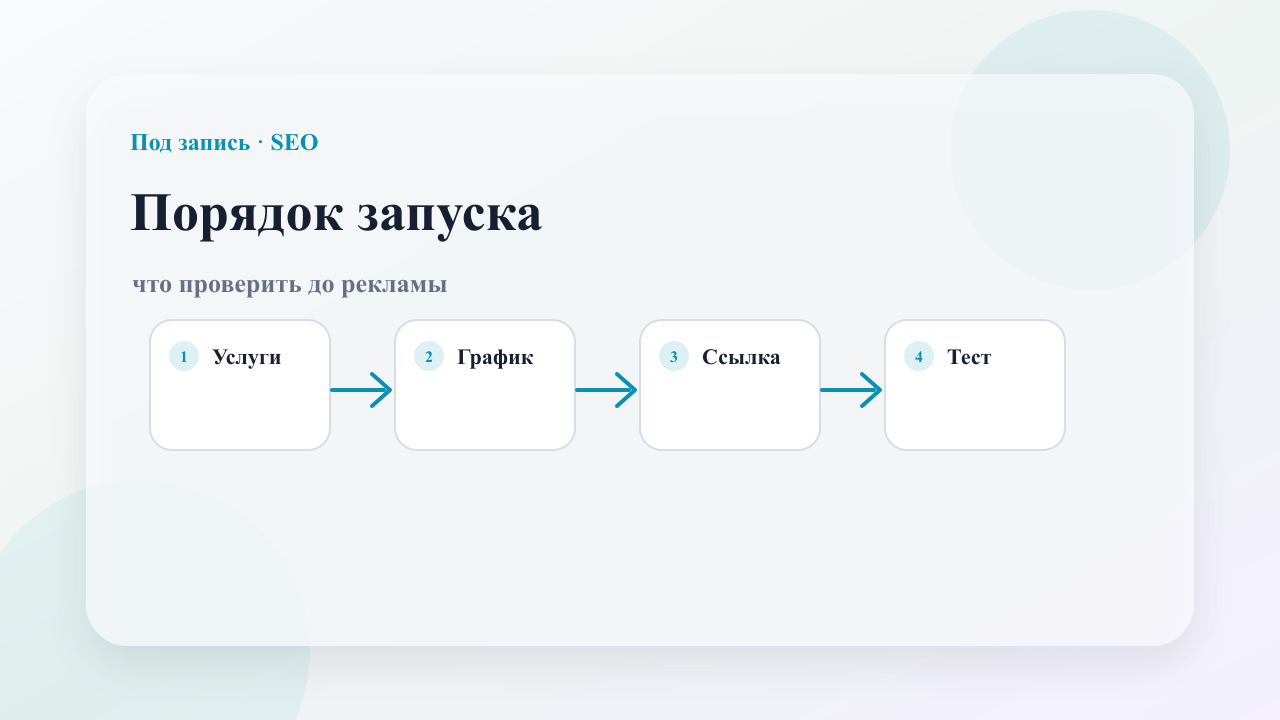
Перед запуском пройдите путь клиента сами. Откройте ссылку с телефона, выберите услугу, время, оставьте контакт, проверьте подтверждение и уведомления.
Проверьте разные сценарии:
- популярная услуга;
- услуга без свободных слотов;
- мастер с выходным;
- ручное подтверждение;
- отмена или перенос тестовой записи.
Если на тесте возник вопрос, у реального клиента он тоже возникнет.
Где размещать онлайн-запись
Ссылку можно разместить там, где клиент уже контактирует с бизнесом:
- на сайте;
- в Telegram-канале;
- в описании профиля;
- в карточке на картах;
- в QR-коде на стойке;
- в сообщениях после консультации;
- в рассылке постоянным клиентам.
Если сайт уже есть, можно добавить кнопку или виджет. Если сайта нет, прямой ссылки достаточно для старта.
Как понять, что запуск работает
Смотрите не только на количество открытий ссылки. Важнее:
- сколько клиентов дошли до выбора времени;
- сколько заявок создано;
- сколько подтверждено;
- стало ли меньше ручных сообщений;
- не появились ли дубли;
- получают ли клиенты напоминания.
Если клиенты продолжают часто писать «какое есть время?», значит форма не отвечает на их вопрос или ссылка плохо видна.
Как запустить это в Podzapis.ru
В Podzapis.ru бизнес настраивает услуги, мастеров, график и публичную витрину. Ссылку можно отправить клиентам, поставить на сайт или превратить в QR-код. Записи попадают в кабинет, а статусы и уведомления помогают не потерять заявку.
Подключение можно начать с демо-сценария: завести несколько услуг, проверить расписание и пройти тестовую запись. После этого ссылку можно давать реальным клиентам.
Рабочий порядок запуска
Подключение онлайн-записи - это не только кнопка. Сначала нужны услуги, длительность, график, мастера, статусы и уведомления. Затем нужно проверить путь клиента с телефона и только после этого публиковать ссылку в каналах бизнеса.
FAQ
Нужен ли сайт для онлайн-записи?
Нет. Сайт полезен, но на старте можно использовать прямую ссылку на запись и QR-код.
Что делать со сложными услугами?
Используйте ручное подтверждение. Клиент отправляет заявку, а бизнес проверяет детали перед окончательным подтверждением.
Как быстро можно запустить запись?
Если услуги и график уже понятны, базовый сценарий можно подготовить быстро. Но перед отправкой ссылки клиентам всё равно нужно пройти тестовую запись.
Настройте запись клиентов за один вечер
Услуги, график, ссылка, QR-код и уведомления уже внутри сервиса